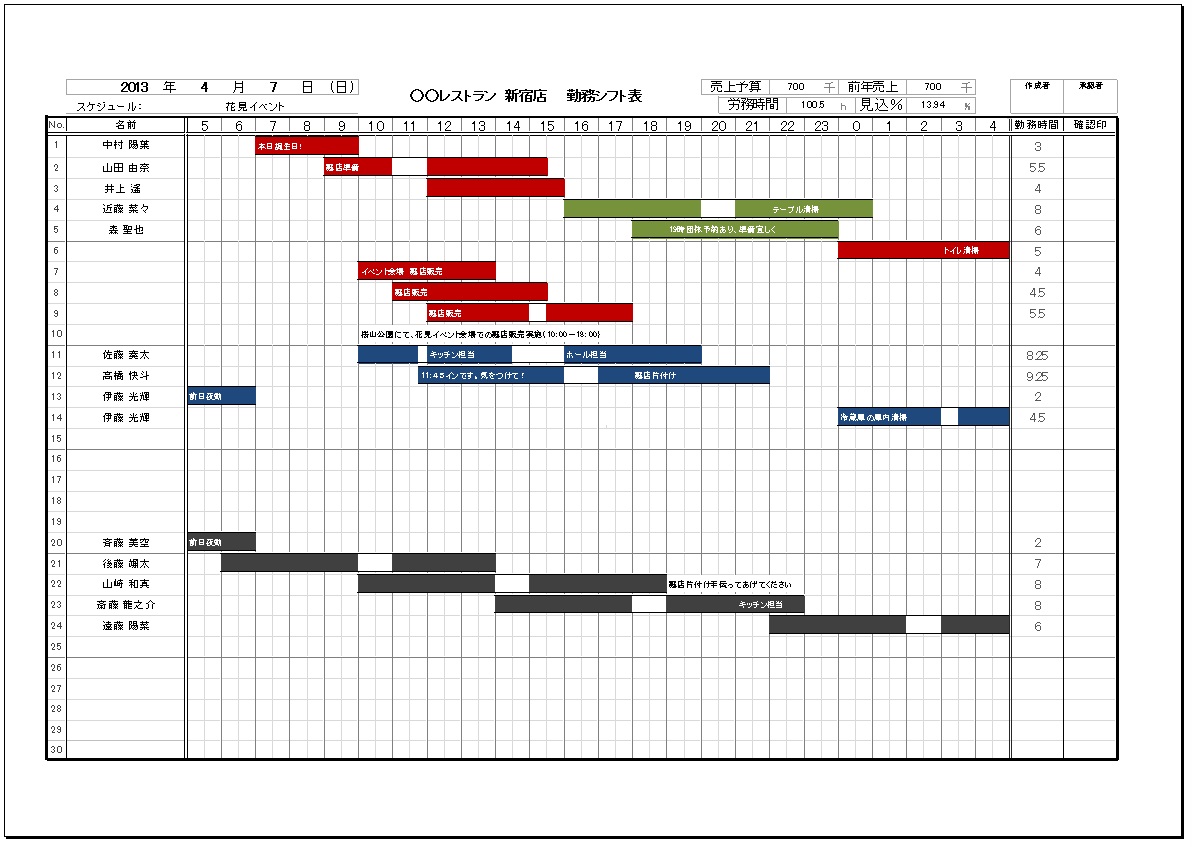
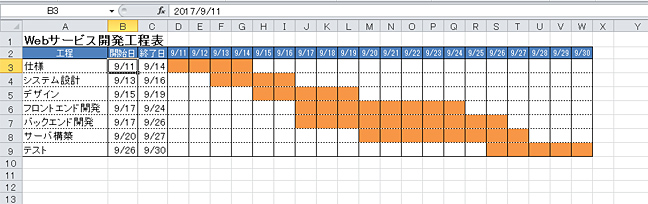
こだわりexcel エクセル テンプレート 多機能 勤務シフト表 ガントチャート式 24時間制
Excel。折れ線グラフを交点0からスタートさせるには? 先日、ご質問があったものの中から、 確かに、そうしたいよね。というのがありまして、 その中から、 今回は、 折れ線グラフを、0から描く方法 をご紹介します。 1 エクセルで深夜勤務の勤務表を作成! 0時をまたぐ計算もできる! 21年3月12日 3 min 13,607 views エクセル初心者 深夜の勤務表を作成したいんだけど、0時をまたぐと勤務時間の計算ができなくなっちゃって困ってるんだ。 どうすればいいかなぁ? エクセル初心者 日勤の勤務表や、終了時間が24時を越えなければ、ちゃんと勤務時間の計算ができるんだけど
Excel グラフ 時間帯
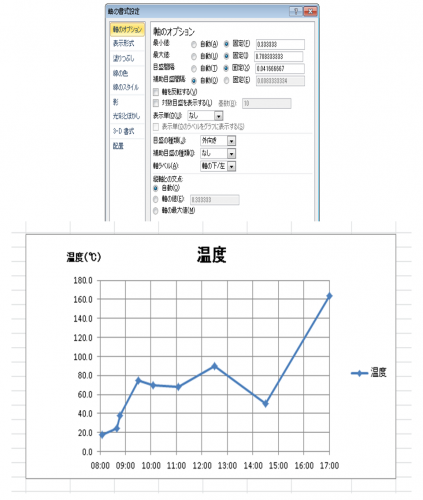
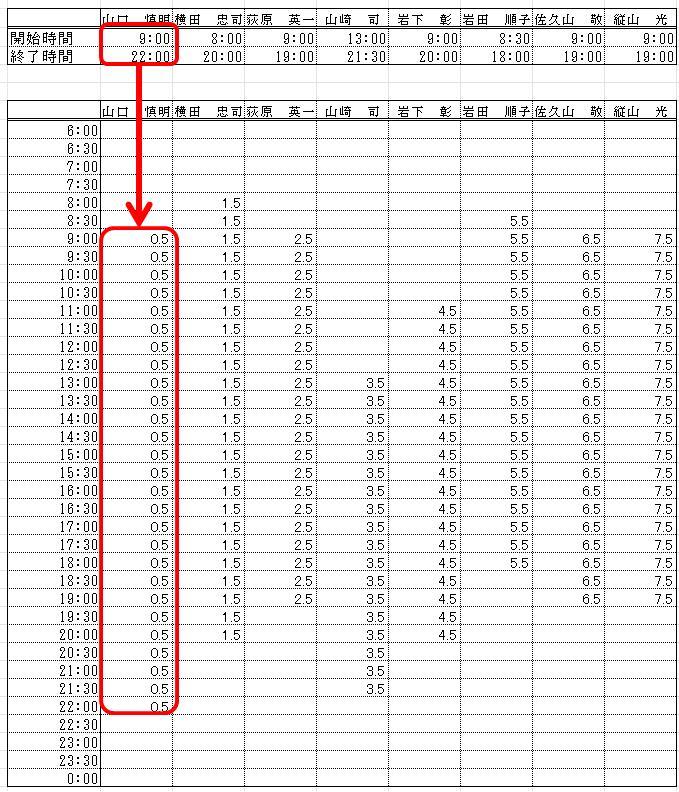
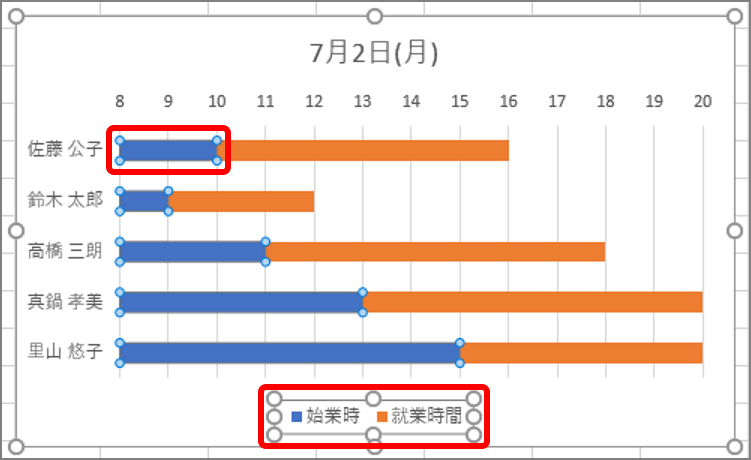
Excel グラフ 時間帯-Y軸を 選択し 右クリック- 「軸の書式設定」 をクリック (または グラフを選択 し 「レイアウト」 タブ- 「軸」-「主 縦軸」-「その他の主軸オプション」 をクリック) 「軸のオプション」で「最小値 0375 」「最大値 070 」「目盛間隔 」として「 閉じる」をクリック これで最小値 900 最大値 1700 目盛間隔 100 とすることができます。 簡単に時刻をEXCEL屋サイトで詳しく解説 → https//excelkomarigotocom/oe9u 時間帯を塗りつぶす機能と時間帯毎の人員カウントの2つの機能を持つシフト表です

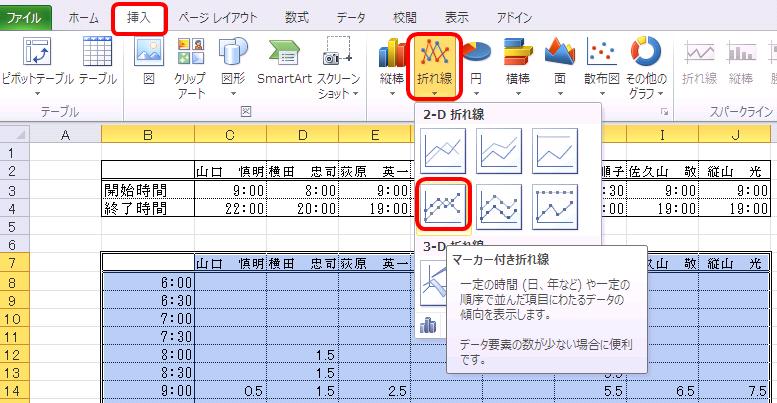
バイトくんの出勤予定をグラフに 日経クロステック Xtech
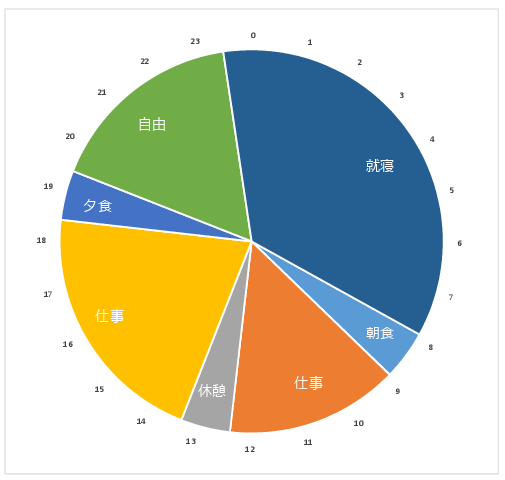
月間のグラフを集めたシートを作成します。 必要ない方は作成しなくてもかまいません。 新しいシートを一枚作成し、シート名は「18G」にします。 そこにグラフを切り取り⇒貼り付けで移動します。 こんな感じで配置してみました。 次は年間集計 時間帯別表示できるタイムシフト表をエクセルでつくろう スポンサーリンク スタッフのスマホに専用アプリを入れて会社のパソコンでシフト管理できる、有料クラウドサービスが導入できる規模のある企業などで、働いている方はこのページにたどり着くことはないと思います。 とりっぷぼうる 私のところもそうですが、従来ながらのエクセルでシフト表はじめに 365 21 19 16 :対応 エクセルで 1 日のタイムスケジュールを円グラフで作成する方法を紹介します。 予定、開始時間、経過時間からスケジュールを円グラフにできます。 グラフの内側には予定の内訳や経過時間などを表示できます。 外側に
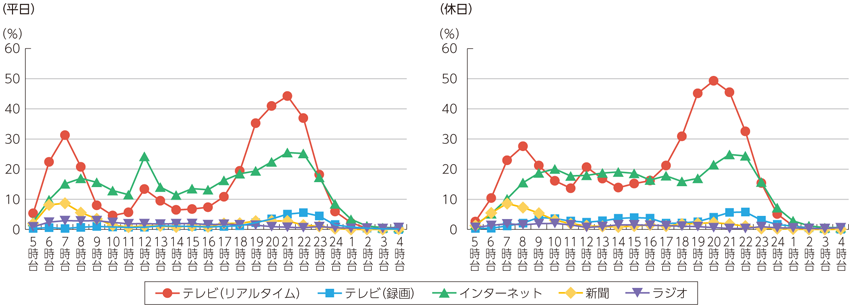
HOUR関数とMINUTE関数の書式 HOUR関数は次のように入力します。 =HOUR(シリアル値) 引数のシリアル値には、「」(標準の表示は「1025」)などのように、時刻として入力してある値を指定します。 HOUR関数で「」のシリアル値を引数として指定すると、「10」という時間が整数として返ります。 同じように、MINUTE関数は次のように入力します。 =MINUTE 「時間帯別の利用者数グラフ」と「曜日別総利用時間グラフ」を表示します。 ・日付(年・月・日) ※曜日は自動入力 ・利用開始時間 ・利用終了時間 各時間帯のいずれかの項目を選択すると、 時間帯グラフの該当する部分に赤く目印が付きます。 Excelのグラフは、単に作るだけなら、元データを選択して グラフの挿入 ボタンをクリックすればOKです。 しかし、そこから先の作業には、けっこうな手間がかかりますよね。 もっと見やすくしようと設定を変えたり、やり直したりすると、いつの間にか1
Excel グラフ 時間帯のギャラリー
各画像をクリックすると、ダウンロードまたは拡大表示できます
 多種多様な分析画面がすぐに使えます Dmagt Com |  多種多様な分析画面がすぐに使えます Dmagt Com |  多種多様な分析画面がすぐに使えます Dmagt Com |
 多種多様な分析画面がすぐに使えます Dmagt Com | 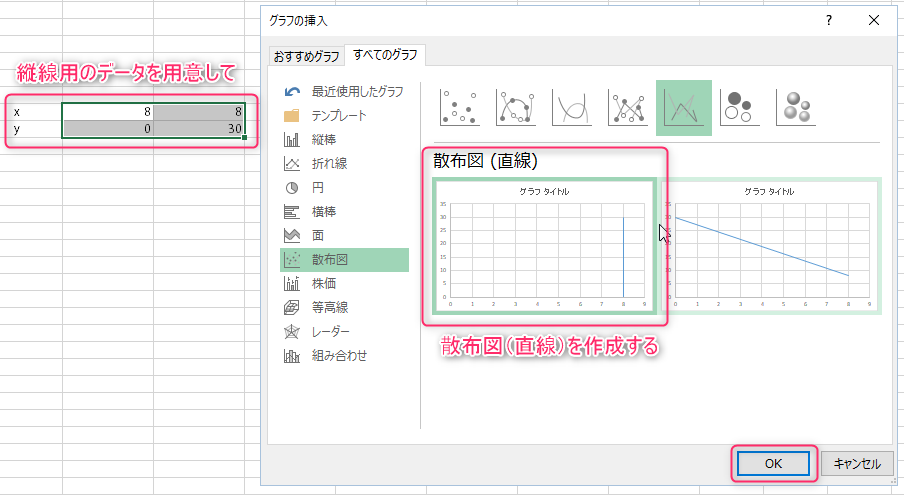 多種多様な分析画面がすぐに使えます Dmagt Com |  多種多様な分析画面がすぐに使えます Dmagt Com |
 多種多様な分析画面がすぐに使えます Dmagt Com | 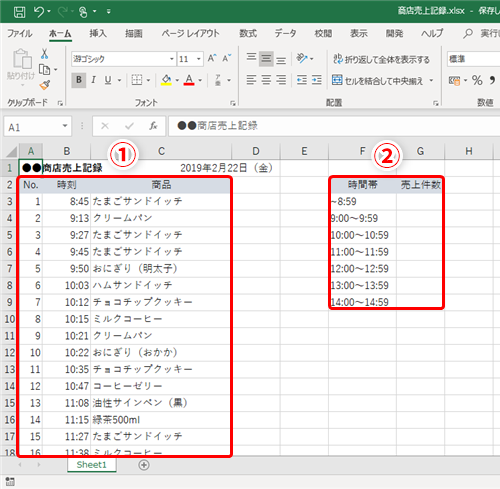 多種多様な分析画面がすぐに使えます Dmagt Com | 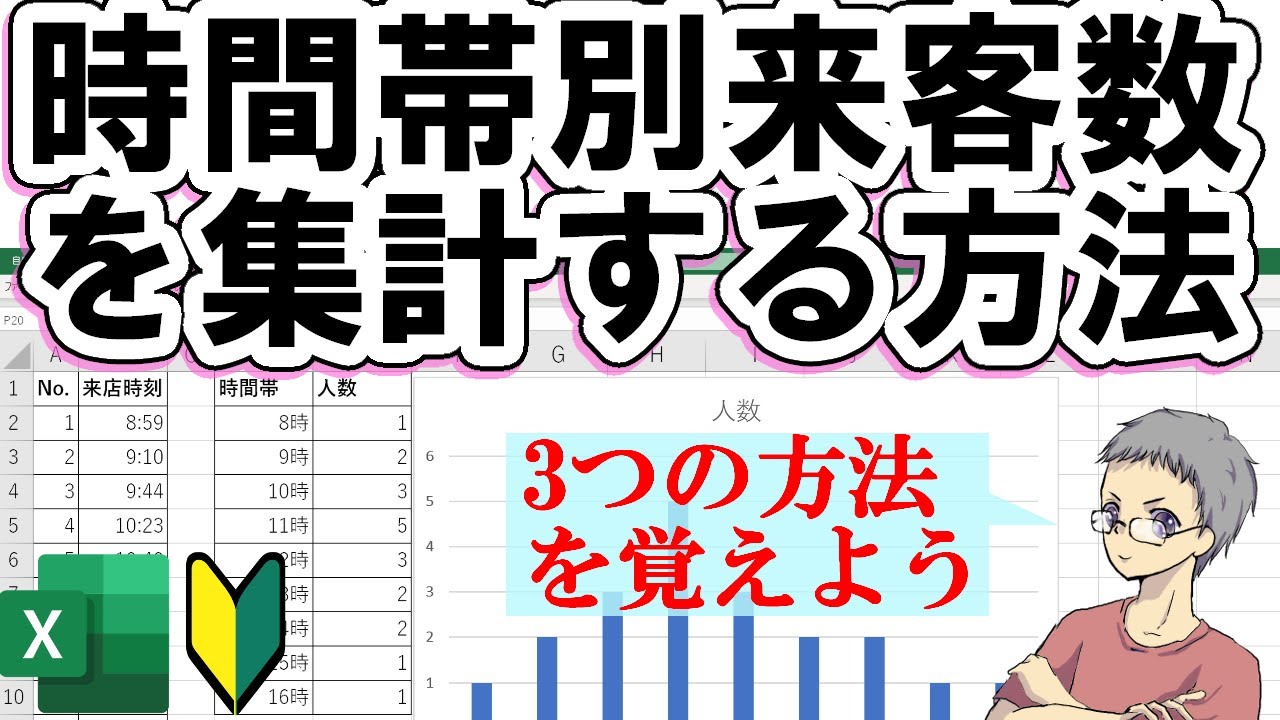 多種多様な分析画面がすぐに使えます Dmagt Com |
「Excel グラフ 時間帯」の画像ギャラリー、詳細は各画像をクリックしてください。
 多種多様な分析画面がすぐに使えます Dmagt Com |  多種多様な分析画面がすぐに使えます Dmagt Com |  多種多様な分析画面がすぐに使えます Dmagt Com |
 多種多様な分析画面がすぐに使えます Dmagt Com | 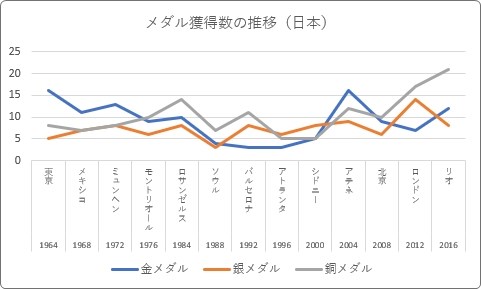 多種多様な分析画面がすぐに使えます Dmagt Com |  多種多様な分析画面がすぐに使えます Dmagt Com |
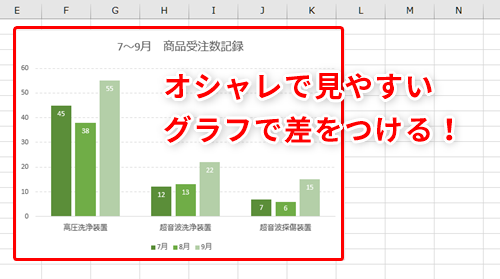 多種多様な分析画面がすぐに使えます Dmagt Com | 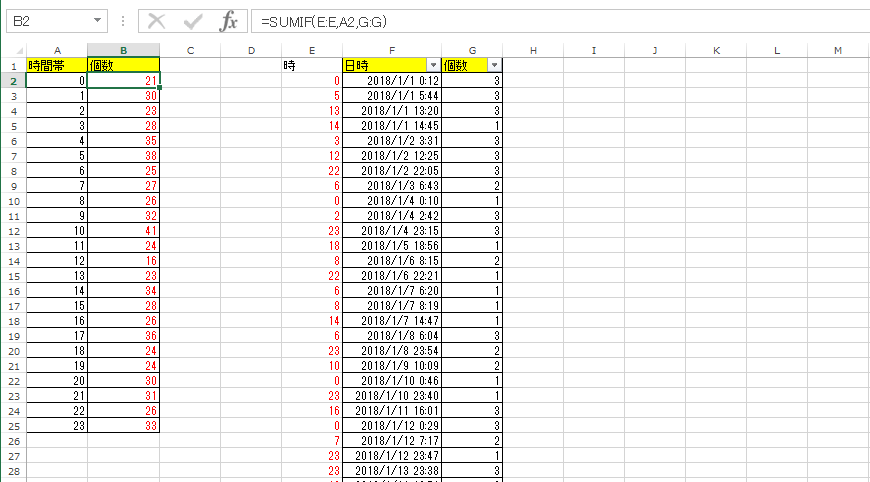 多種多様な分析画面がすぐに使えます Dmagt Com | 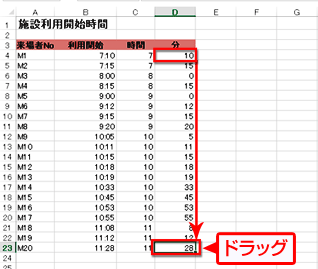 多種多様な分析画面がすぐに使えます Dmagt Com |
「Excel グラフ 時間帯」の画像ギャラリー、詳細は各画像をクリックしてください。
多種多様な分析画面がすぐに使えます Dmagt Com |  多種多様な分析画面がすぐに使えます Dmagt Com | 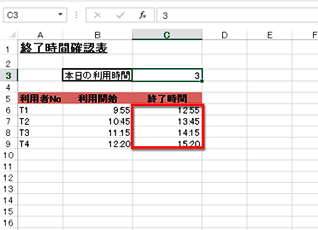 多種多様な分析画面がすぐに使えます Dmagt Com |
 多種多様な分析画面がすぐに使えます Dmagt Com |  多種多様な分析画面がすぐに使えます Dmagt Com |  多種多様な分析画面がすぐに使えます Dmagt Com |
 多種多様な分析画面がすぐに使えます Dmagt Com |  多種多様な分析画面がすぐに使えます Dmagt Com | 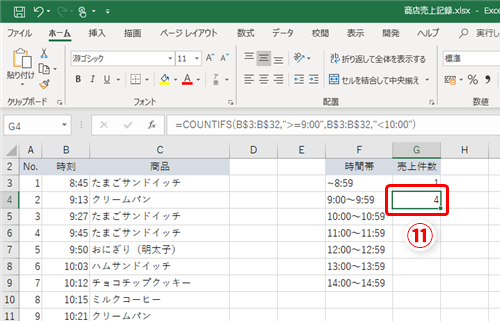 多種多様な分析画面がすぐに使えます Dmagt Com |
「Excel グラフ 時間帯」の画像ギャラリー、詳細は各画像をクリックしてください。
 多種多様な分析画面がすぐに使えます Dmagt Com | 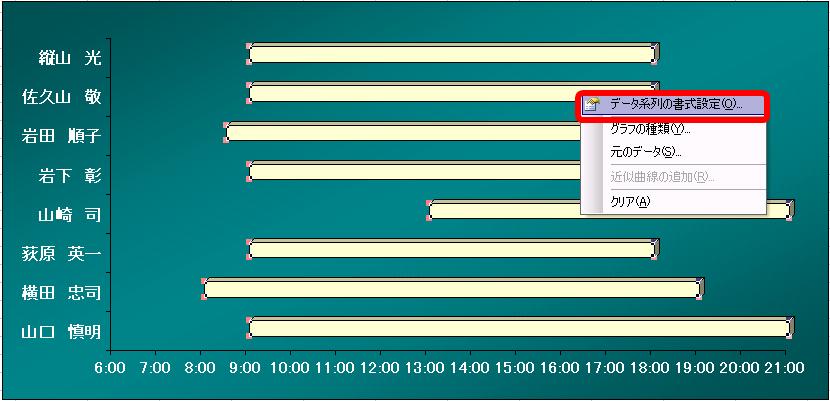 多種多様な分析画面がすぐに使えます Dmagt Com |  多種多様な分析画面がすぐに使えます Dmagt Com |
 多種多様な分析画面がすぐに使えます Dmagt Com |  多種多様な分析画面がすぐに使えます Dmagt Com |  多種多様な分析画面がすぐに使えます Dmagt Com |
  多種多様な分析画面がすぐに使えます Dmagt Com | 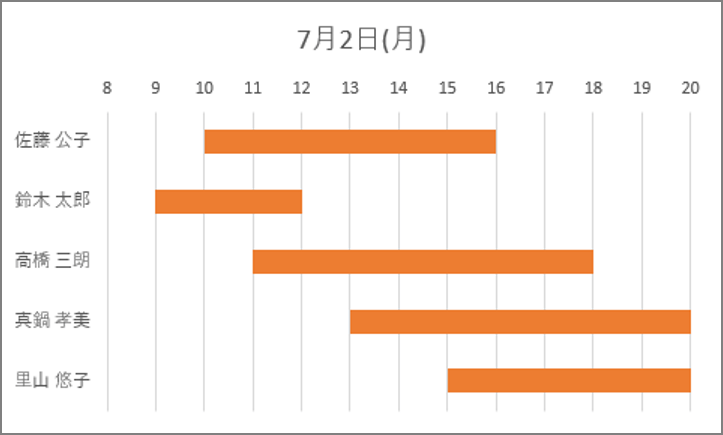 多種多様な分析画面がすぐに使えます Dmagt Com |
「Excel グラフ 時間帯」の画像ギャラリー、詳細は各画像をクリックしてください。
 多種多様な分析画面がすぐに使えます Dmagt Com | 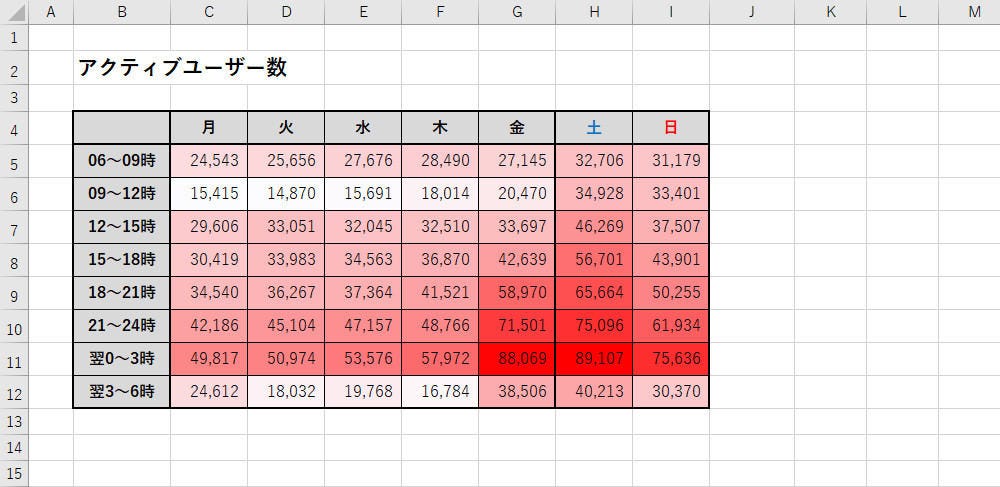 多種多様な分析画面がすぐに使えます Dmagt Com |  多種多様な分析画面がすぐに使えます Dmagt Com |
 多種多様な分析画面がすぐに使えます Dmagt Com | 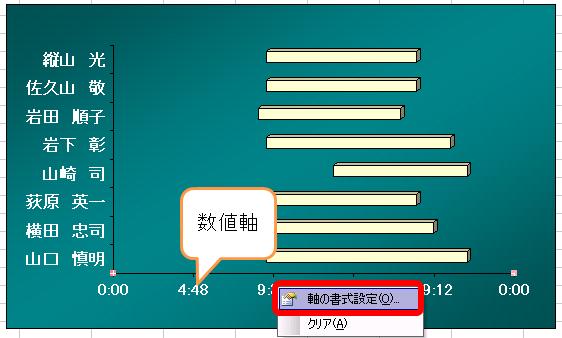 多種多様な分析画面がすぐに使えます Dmagt Com |  多種多様な分析画面がすぐに使えます Dmagt Com |
 多種多様な分析画面がすぐに使えます Dmagt Com |  多種多様な分析画面がすぐに使えます Dmagt Com |  多種多様な分析画面がすぐに使えます Dmagt Com |
「Excel グラフ 時間帯」の画像ギャラリー、詳細は各画像をクリックしてください。
多種多様な分析画面がすぐに使えます Dmagt Com | 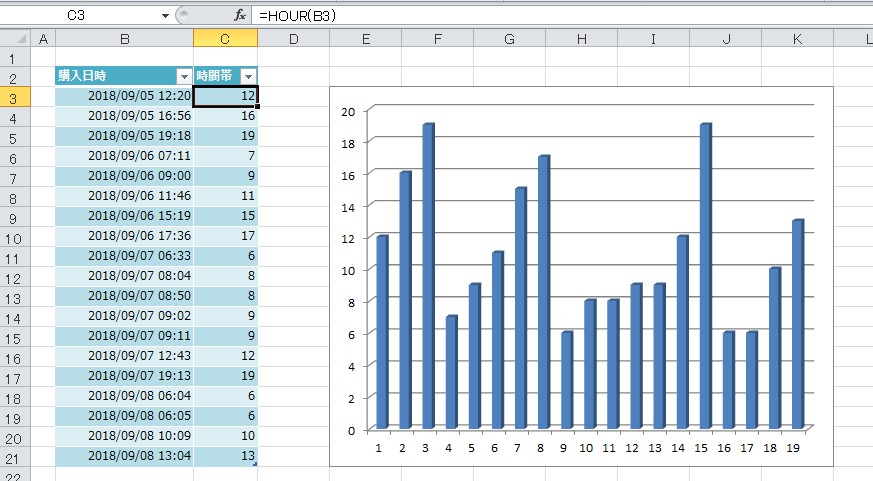 多種多様な分析画面がすぐに使えます Dmagt Com | 多種多様な分析画面がすぐに使えます Dmagt Com |
 多種多様な分析画面がすぐに使えます Dmagt Com |  多種多様な分析画面がすぐに使えます Dmagt Com | 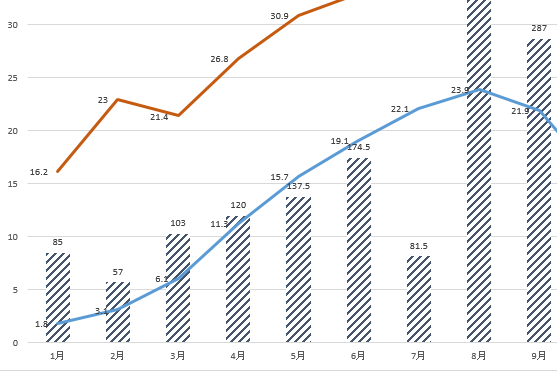 多種多様な分析画面がすぐに使えます Dmagt Com |
 多種多様な分析画面がすぐに使えます Dmagt Com |  多種多様な分析画面がすぐに使えます Dmagt Com | 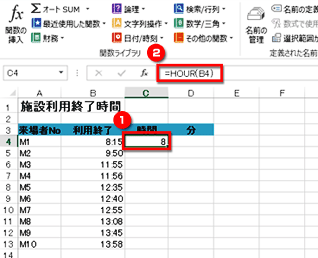 多種多様な分析画面がすぐに使えます Dmagt Com |
「Excel グラフ 時間帯」の画像ギャラリー、詳細は各画像をクリックしてください。
 多種多様な分析画面がすぐに使えます Dmagt Com |  多種多様な分析画面がすぐに使えます Dmagt Com |  多種多様な分析画面がすぐに使えます Dmagt Com |
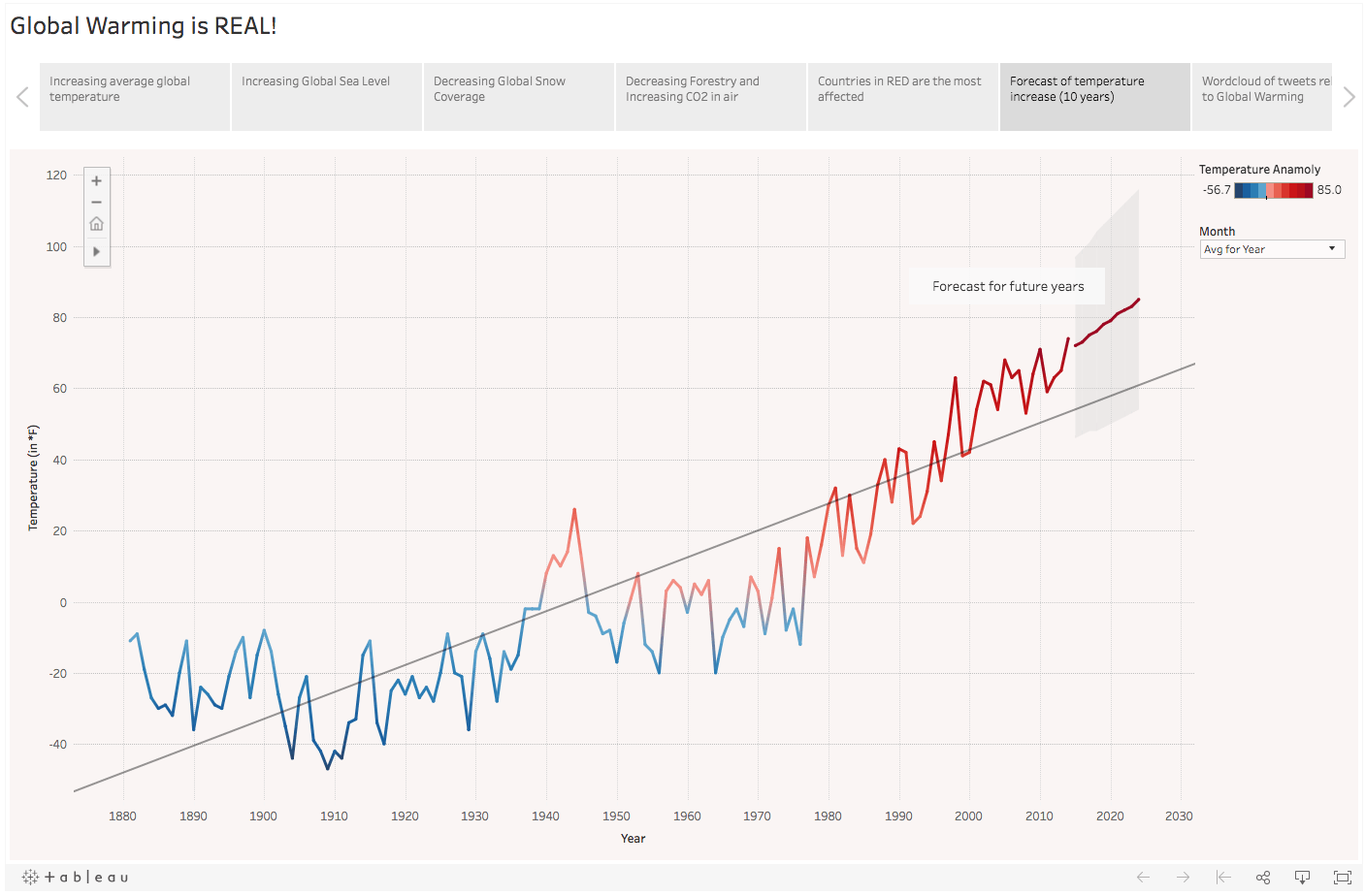 多種多様な分析画面がすぐに使えます Dmagt Com |  多種多様な分析画面がすぐに使えます Dmagt Com | 多種多様な分析画面がすぐに使えます Dmagt Com |
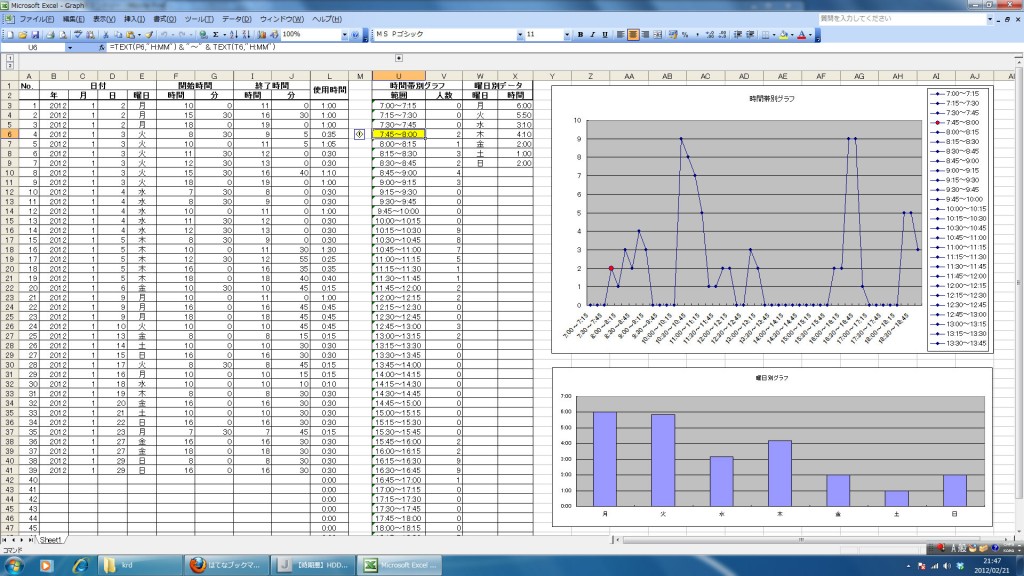 多種多様な分析画面がすぐに使えます Dmagt Com | 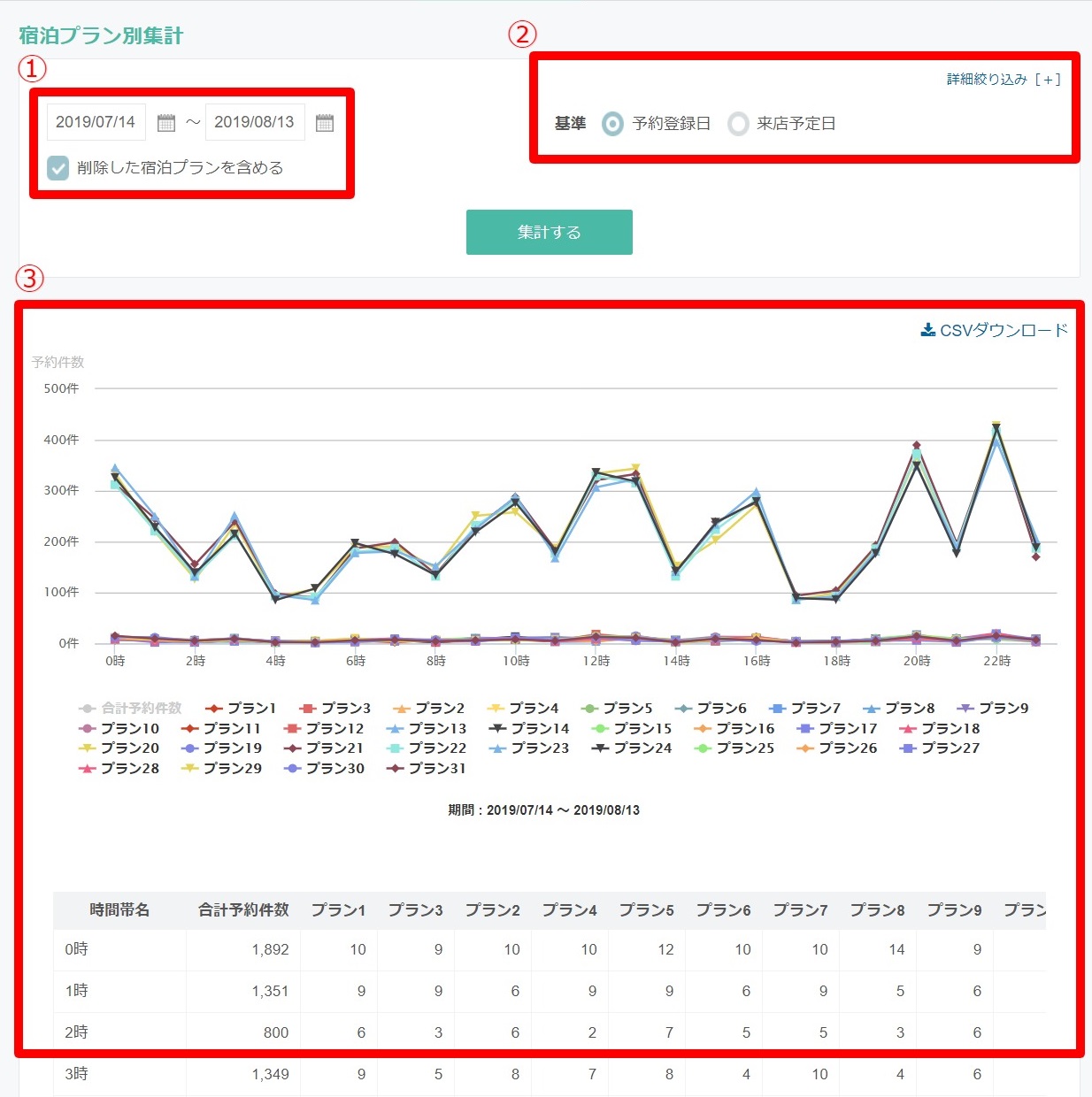 多種多様な分析画面がすぐに使えます Dmagt Com | 多種多様な分析画面がすぐに使えます Dmagt Com |
「Excel グラフ 時間帯」の画像ギャラリー、詳細は各画像をクリックしてください。
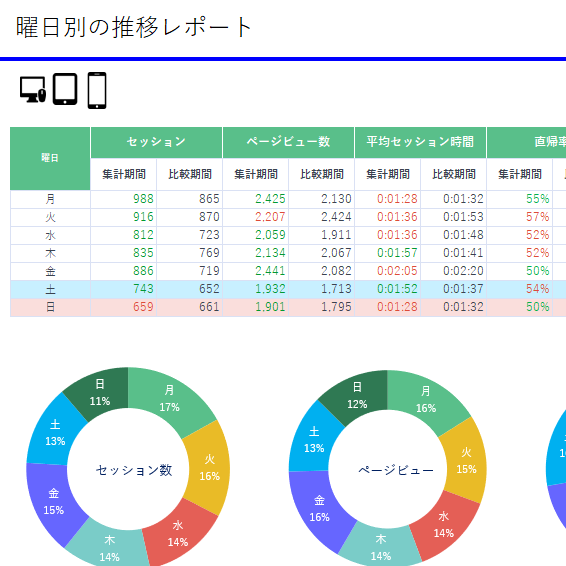 多種多様な分析画面がすぐに使えます Dmagt Com | 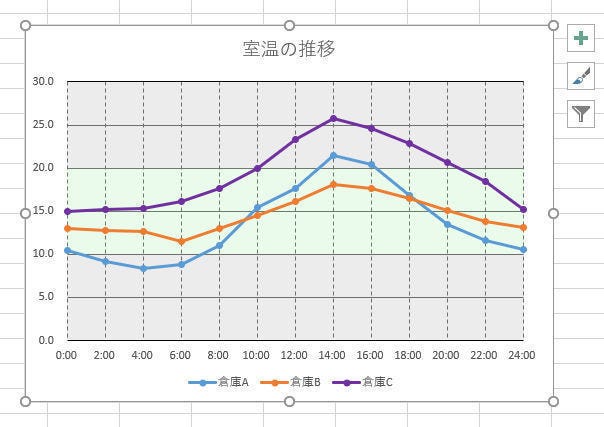 多種多様な分析画面がすぐに使えます Dmagt Com |  多種多様な分析画面がすぐに使えます Dmagt Com |
 多種多様な分析画面がすぐに使えます Dmagt Com |  多種多様な分析画面がすぐに使えます Dmagt Com |  多種多様な分析画面がすぐに使えます Dmagt Com |
 多種多様な分析画面がすぐに使えます Dmagt Com | 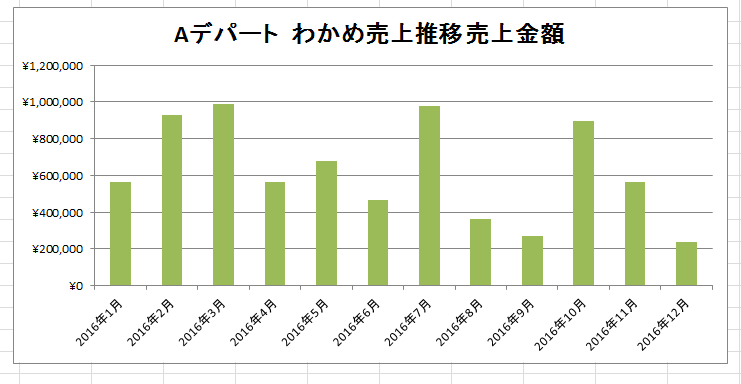 多種多様な分析画面がすぐに使えます Dmagt Com | 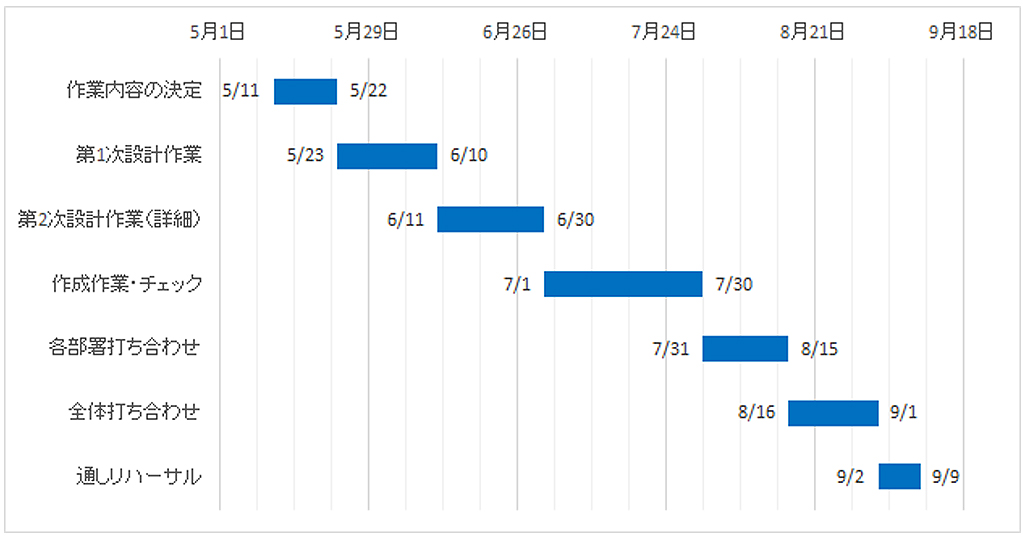 多種多様な分析画面がすぐに使えます Dmagt Com |
「Excel グラフ 時間帯」の画像ギャラリー、詳細は各画像をクリックしてください。
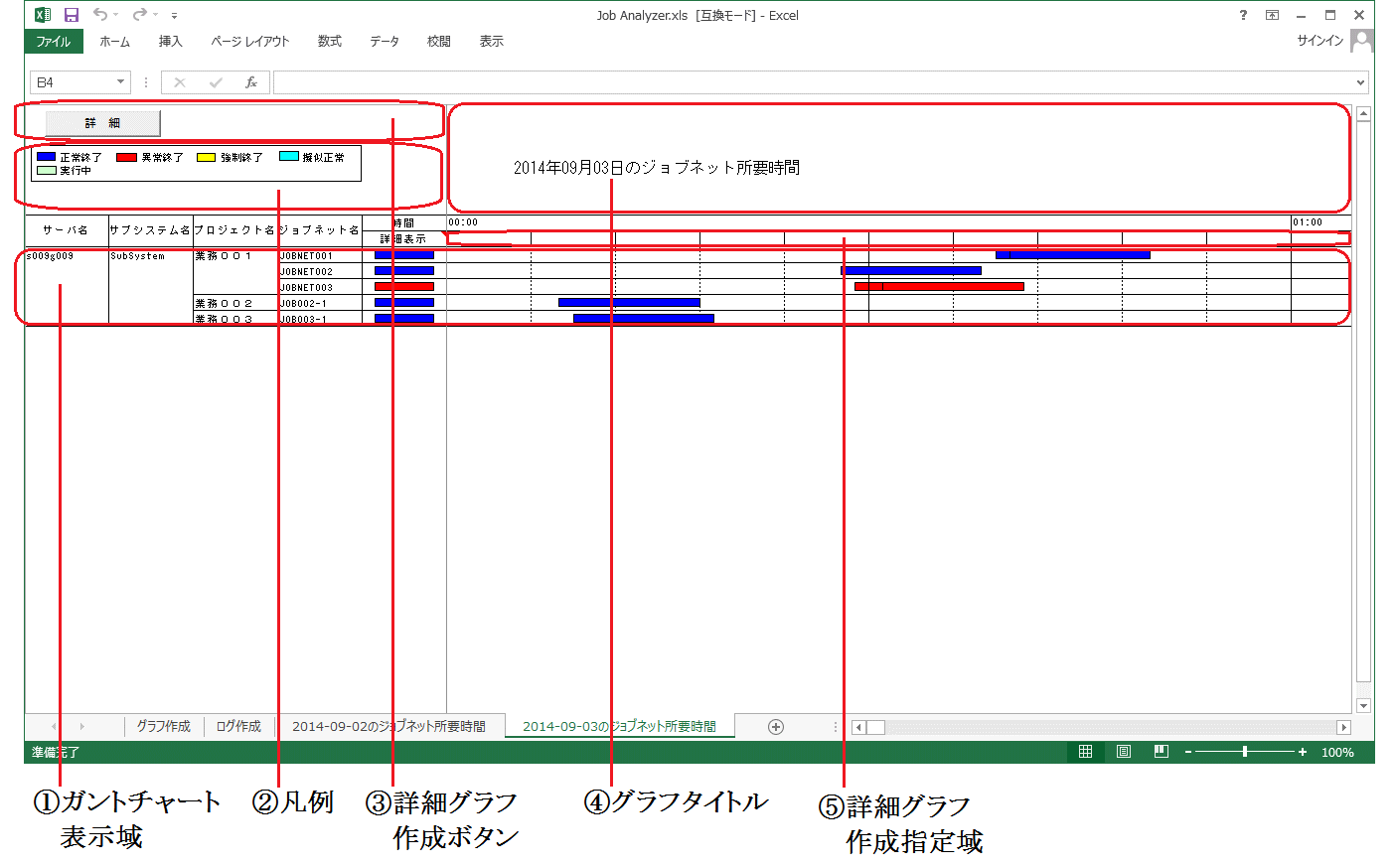 多種多様な分析画面がすぐに使えます Dmagt Com | 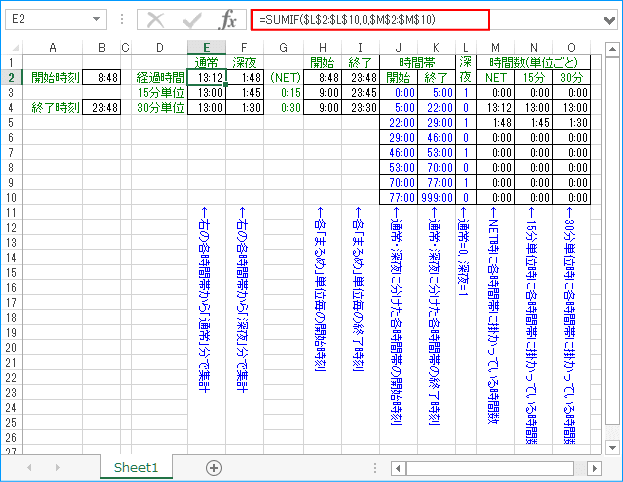 多種多様な分析画面がすぐに使えます Dmagt Com | 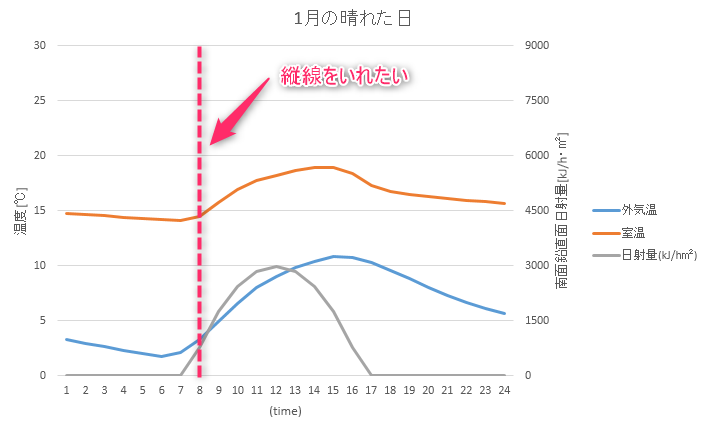 多種多様な分析画面がすぐに使えます Dmagt Com |
  多種多様な分析画面がすぐに使えます Dmagt Com | 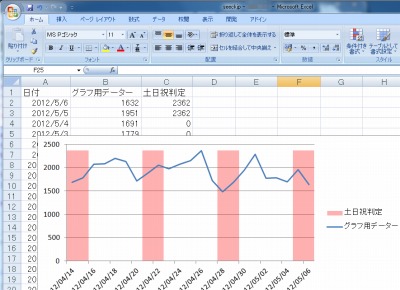 多種多様な分析画面がすぐに使えます Dmagt Com |
 多種多様な分析画面がすぐに使えます Dmagt Com | 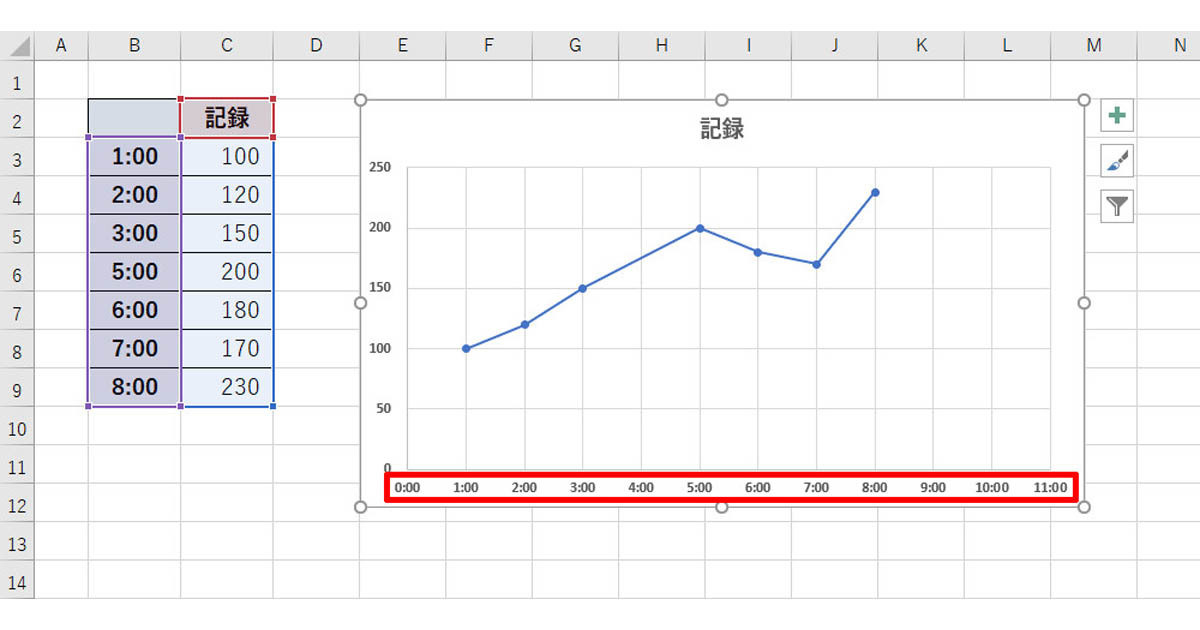 多種多様な分析画面がすぐに使えます Dmagt Com | 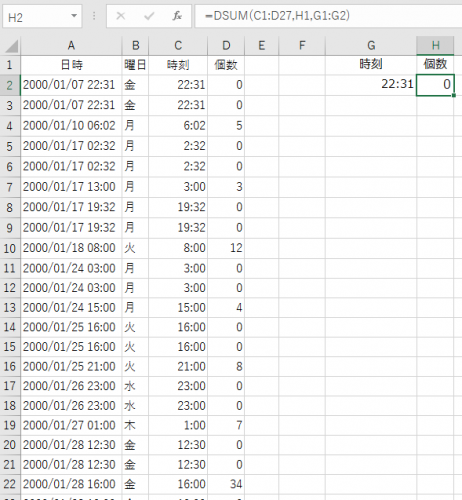 多種多様な分析画面がすぐに使えます Dmagt Com |
「Excel グラフ 時間帯」の画像ギャラリー、詳細は各画像をクリックしてください。
 多種多様な分析画面がすぐに使えます Dmagt Com |  多種多様な分析画面がすぐに使えます Dmagt Com | 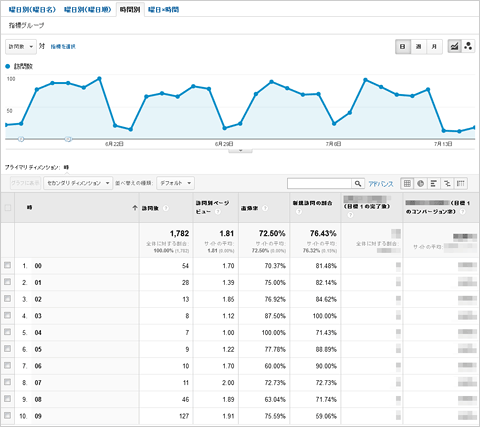 多種多様な分析画面がすぐに使えます Dmagt Com |
 多種多様な分析画面がすぐに使えます Dmagt Com | 多種多様な分析画面がすぐに使えます Dmagt Com |  多種多様な分析画面がすぐに使えます Dmagt Com |
 多種多様な分析画面がすぐに使えます Dmagt Com |  多種多様な分析画面がすぐに使えます Dmagt Com | 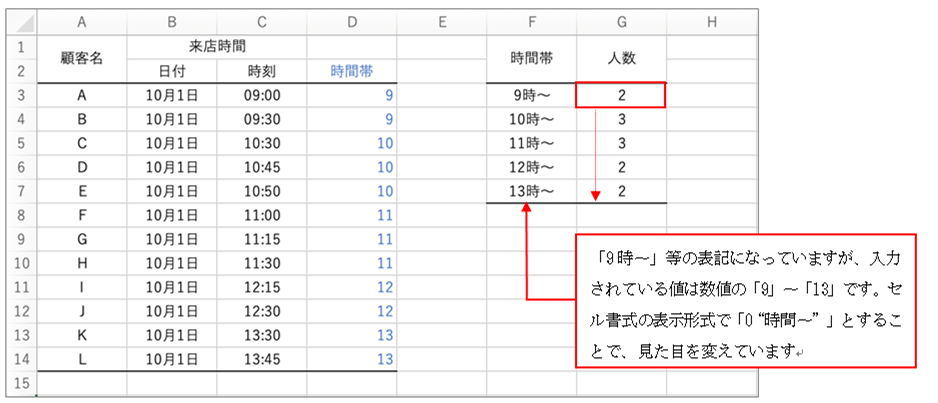 多種多様な分析画面がすぐに使えます Dmagt Com |
「Excel グラフ 時間帯」の画像ギャラリー、詳細は各画像をクリックしてください。
 多種多様な分析画面がすぐに使えます Dmagt Com | 多種多様な分析画面がすぐに使えます Dmagt Com | 多種多様な分析画面がすぐに使えます Dmagt Com |
 多種多様な分析画面がすぐに使えます Dmagt Com |  多種多様な分析画面がすぐに使えます Dmagt Com |  多種多様な分析画面がすぐに使えます Dmagt Com |
 多種多様な分析画面がすぐに使えます Dmagt Com | 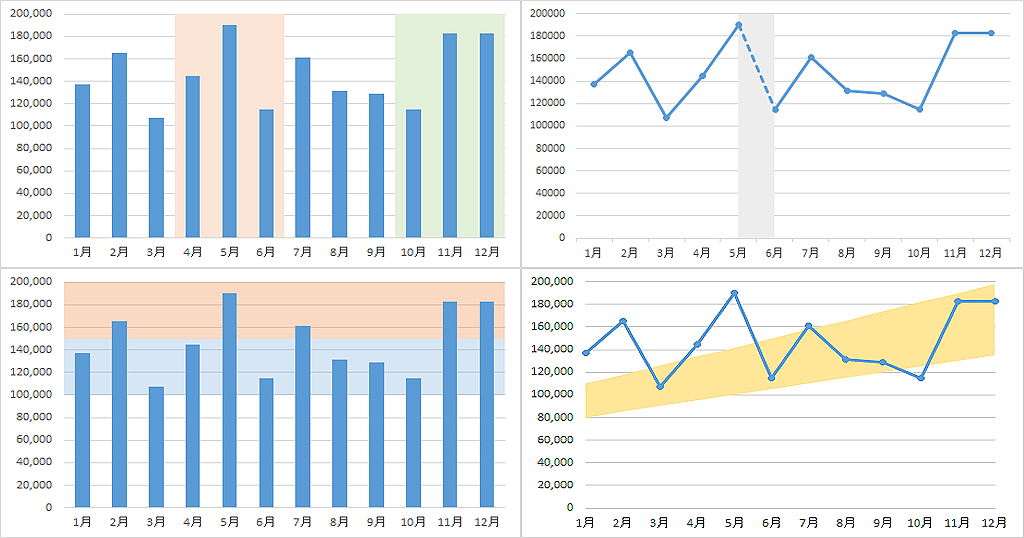 多種多様な分析画面がすぐに使えます Dmagt Com | 多種多様な分析画面がすぐに使えます Dmagt Com |
「Excel グラフ 時間帯」の画像ギャラリー、詳細は各画像をクリックしてください。
 多種多様な分析画面がすぐに使えます Dmagt Com | 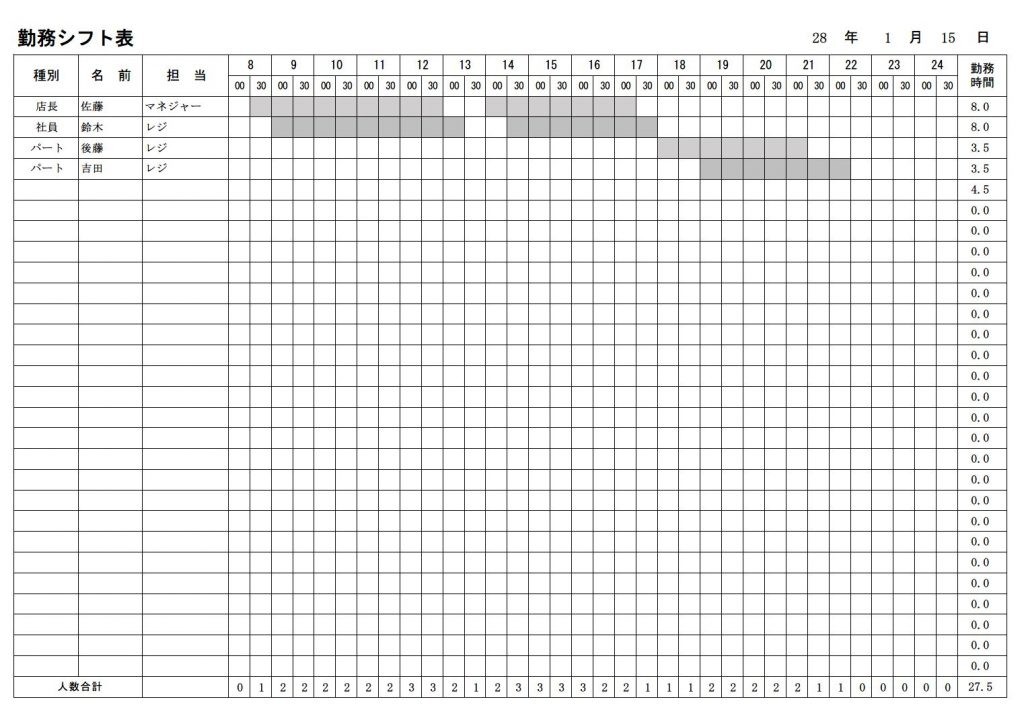 多種多様な分析画面がすぐに使えます Dmagt Com |  多種多様な分析画面がすぐに使えます Dmagt Com |
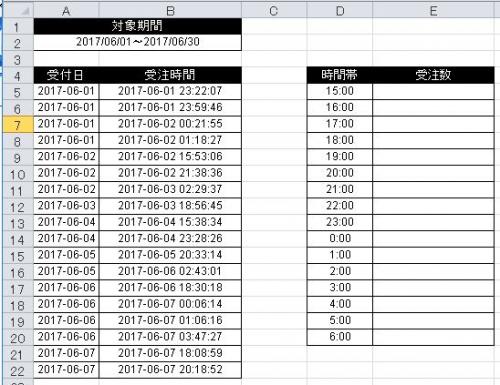 多種多様な分析画面がすぐに使えます Dmagt Com | 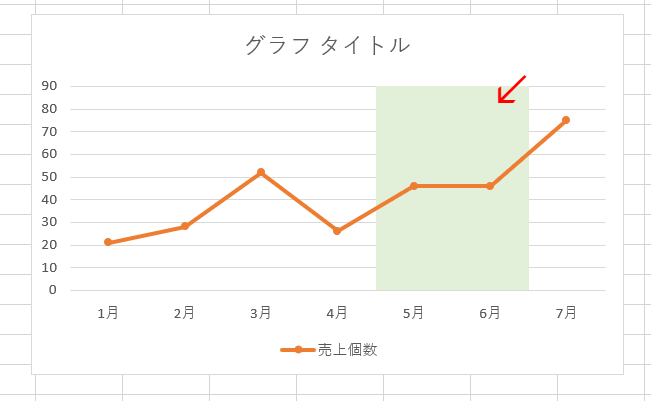 多種多様な分析画面がすぐに使えます Dmagt Com |
円グラフを使った「タイムスケジュール」の描画 with Excel 13 or later アウトライン 1日のスケジュールを(24時間,あるいは任意の時間の)時計を模した円グラフに重ねて示す,日常でよく目にする表現の方法をエクセルで実現するためのハウツーです。 具体的にはD3セルに計算式「 =HOUR (C3) 」を入力し、式をD14セルまでコピーして下さい。 D列の値を時間帯別にカウント(1時間ごと)する為、G列に計算式を入力していきます。 G3セルに「 =COUNTIF ($D$3$D$14,F3) 」を入力し、G4〜G7セルにコピーすることで、時間帯ごとの人数をカウントすることができます。 COUNTIF関数の書式: =COUNTIF (範囲、検索条件) 検
Incoming Term: excel グラフ 時間帯, excel グラフ 時間帯 件数,


0 件のコメント:
コメントを投稿